
qsv转换mp4工具手机版,qsv转换mp4在线
怎么将qsv格式转换成mp4格式
现在人很多时间都是在刷剧打发时间,而刷剧也无非就是在爱奇艺、优酷或者腾讯网站中观看的吧。但是如果使用爱奇艺软件下载视频的人可能会发现其下载的视频居然是qsv格式,这就很奇怪了。因为一般的视频都是mp4或者mkv的,这个格式其他的软件也不能播放。既然不能播放,那么就可以转换,也就是将qsv格式转换成mp4格式,那么应该就能播放了。
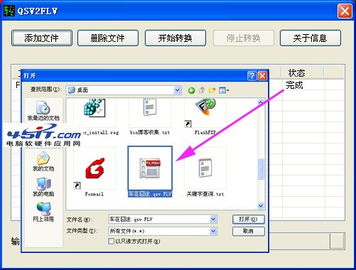
1、首先就是将从爱奇艺下载的qsv视频文件添加到视频转换器中,先使用鼠标将qsv文件全部选中,然后拖到软件中添加。
2、然后就是设置一个转换后视频的保存位置,相信大部分人都会保存在桌面上吧,所以这里将设置成桌面保存视频。
3、还有一个非常重要的操作那就是选择一个转换格式输出,狭隘你敢信大部分人都会选择mp4格式吧,所以这里选择mp4格式输出。
4、然后就可以转换格式了。这个软件转换格式也是异常的简单,直接单击转换就可以了,然后等待转换成功就行了。
5、等转换好了,只要在桌面上就能看到转换成的mp4视频了。或者可以单击打开二字的按钮也能到达保存位置的。
行了,这些也就是非常简单的转换方法了。非常简单的使用视频转换器将qsv格式转换成mp4视频的方法。大家可以学习一下哦。
qsv视频怎么转换成mp4格式
下载任意视频格式转换软件即可,下文以金舟视频格式转换器为例讲解转换方法:
1、双击打开视频格式转换器,然后选择“格式转换”。
2、点击添加QSV视频文件。
3、qsv视频添加进来后,点击“选择格式”。
4、在此窗口选择需要转换的格式以及其他参数,点击“确定”就可以了。
5、软件可以自定义设置导出位置,点击此处可修改。
6、直接点击“开始转换”。
7、得到以下提示,说明视频转换成功。
8、前往导出文件夹可以看到,qsv已经成功转成MP4格式了。
qsv视频怎么转换成mp4格式免费软件
想要将qsv视频转换成mp4格式的话是没有免费软件的,想必很多友友们都在找性价比高、转换效果好的格式转换软件,推荐一款性价比极高、效果好的格式转换工具——牛学长转码大师,牛学长转码大师支持1000多种视频/音频格式相互转换,不仅超多格式支持,还适配多种设备,并且还支持批量转换,实力非常强大。其具体步骤是:
第一步:下载并安装
首先下载牛学长转码大师,然后将其安装到您的电脑上。
第二步:添加需转换的视频文件
启动牛学长转码大师后,单击或者直接拖拽视频文件将其导入到牛学长转码大师软件中。
第三步:选择输出格式
点击此处,选择您所需要转换的格式,牛学长转码大师支持1000多种格式转换,视频文件格式:比如MP4,MKV,AVI和WMV等等。您还能转换成某款特定设备的格式比如iPhone,华为,OPPO,小米,VIVO和其他众多设备,更多格式支持请到此查看。然后选择转换后保存的文件的位置。
第四步:转换视频格式
在完成了以上操作后,确定列表中您所需转换的文件,您可以选择点击“转换”或者“全部转换”按钮,并且可以选择硬件极速和无损加速,在转换过程中您能够在主界面看到任务的转换进度。
转换完成后,您可以点击“打开文件”查看转换格式的视频文件,也可以点击“添加到编辑列表”继续对视频文件进行编辑或者点击“添加到转换列表”重新转换格式。
下载剪辑你想要的视频
想要了解更多关于视频转换的相关信息,推荐咨询牛学长转码大师。牛学长转码大师支持1000多种视频/音频格式相互转换,不仅超多格式支持,还适配多种设备,并且还支持批量转换,实力非常强大,得到广大用户一致好评。
怎样将qsv格式转换成mp4视频文件

怎样将qsv格式转换成mp4视频文件:
第一步:下载安装转易侠视频格式转换器,安装完后打开。
第二步:这边添加要转换的qsv格式视频,然后选择我们要转换的MP4格式,点击转换。
第三步:等待转换完毕,我们点击文件按钮,就能直接找到转换好的文件了。
qsv格式怎么转换成mp4格式
现在人很多时间都是在刷剧打发时间,而刷剧也无非就是在爱奇艺、优酷或者腾讯网站中观看的吧。但是如果使用爱奇艺软件下载视频的人可能会发现其下载的视频居然是qsv格式,这就很奇怪了。因为一般的视频都是mp4或者mkv的,这个格式其他的软件也不能播放。既然不能播放,那么就可以转换,也就是将qsv格式转换成mp4格式,那么应该就能播放了。
1、首先就是将从爱奇艺下载的qsv视频文件添加到视频转换器中,先使用鼠标将qsv文件全部选中,然后拖到软件中添加。
2、然后就是设置一个转换后视频的保存位置,相信大部分人都会保存在桌面上吧,所以这里将设置成桌面保存视频。
3、还有一个非常重要的操作那就是选择一个转换格式输出,狭隘你敢信大部分人都会选择mp4格式吧,所以这里选择mp4格式输出。
4、然后就可以转换格式了。这个软件转换格式也是异常的简单,直接单击转换就可以了,然后等待转换成功就行了。
5、等转换好了,只要在桌面上就能看到转换成的mp4视频了。或者可以单击打开二字的按钮也能到达保存位置的。
行了,这些也就是非常简单的转换方法了。非常简单的使用视频转换器将qsv格式转换成mp4视频的方法。大家可以学习一下哦。
详情